Beitragsweise Überschreibung
Die globalen Einstellungen gelten für alle Beiträge. Manchmal benötigen Sie jedoch, dass sich ein bestimmter Beitrag anders verhält — die Leiste auf einer schlanken Landing Page ausblenden, die Farbe für einen gesponserten Artikel ändern oder den Selektor an einen benutzerdefinierten Block-Wrapper verankern.
ReadNinja stellt all das direkt im Editor bereit, ohne jeglichen Code.
Wo Sie sie finden
Im Gutenberg-Block-Editor öffnen Sie das ReadNinja-Panel in der Dokument-Seitenleiste (die rechte Leiste, unter Status & Sichtbarkeit).
Im Classic Editor erscheinen dieselben Optionen in einer Meta-Box unterhalb des Artikelinhalts.
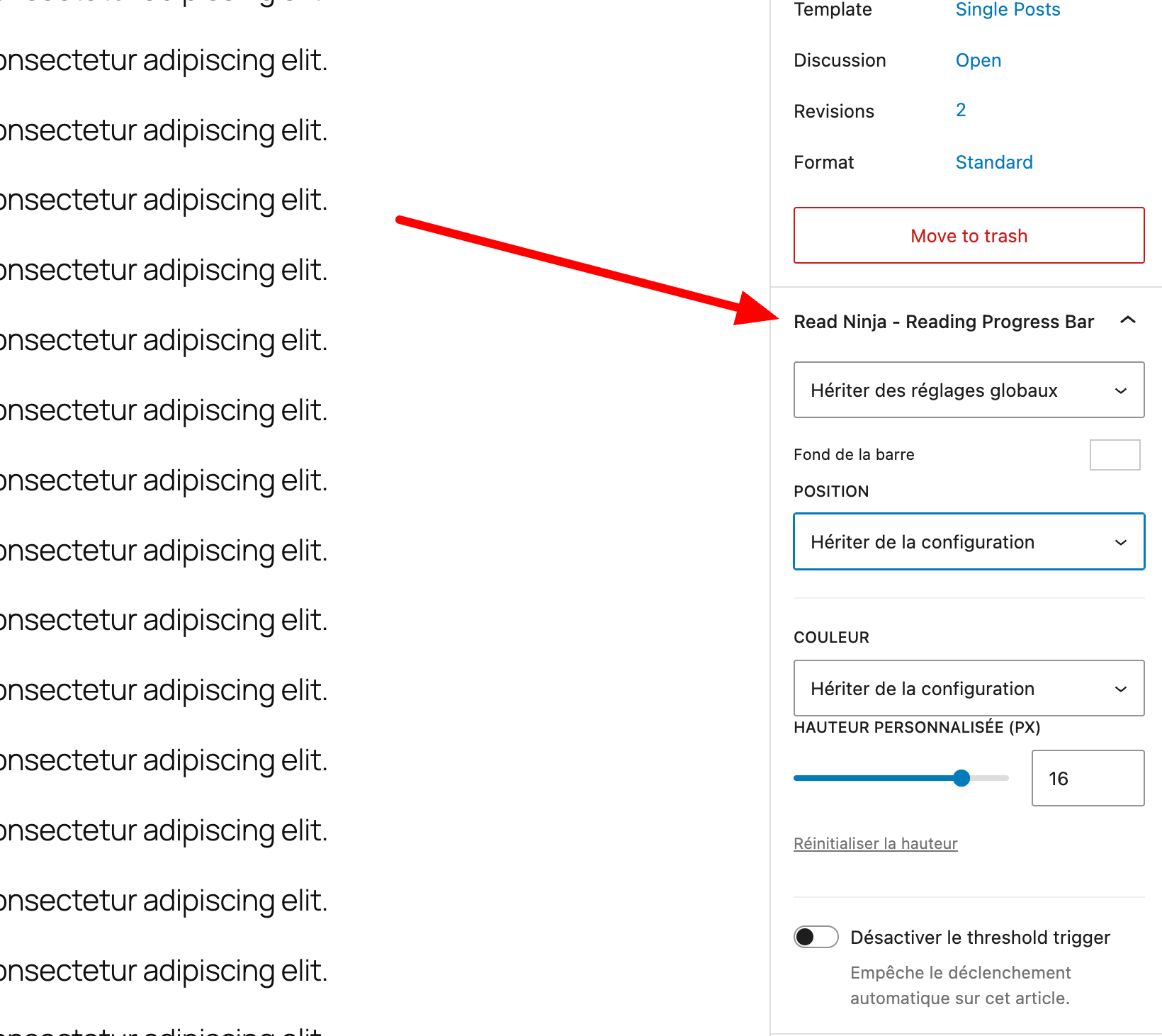
Verfügbare Überschreibungen
| Feld | Werte | Effekt |
|---|---|---|
| Anzeige-Überschreibung | Erben / Anzeige erzwingen / Verbergen | Ersetzt die globale Anzeigeeinstellung |
| Hintergrundfarbe | Beliebige Farbe | Ersetzt die globale Leisten-/Track-Farbe |
| Positions-Überschreibung | oben / unten / individuell | Ersetzt die globale Position |
| Individueller CSS-Selektor | Beliebiges gültiges CSS | Ersetzt den globalen Inhalts-Selektor |
Alle vier Felder sind standardmäßig auf Erben gesetzt, was bedeutet, dass der Beitrag die globale Konfiguration verwendet, bis Sie sie ändern.
Häufige Anwendungsfälle
- Auf einem bestimmten Beitrag ausblenden — setzen Sie Anzeige-Überschreibung auf
Verbergenfür Landing Pages, Checkout-Seiten oder Kontaktseiten. - Anzeige auf einem global deaktivierten Seitentyp erzwingen — setzen Sie Anzeige-Überschreibung auf
Anzeige erzwingen, wenn Sie die Leiste auf einer bestimmten statischen Seite möchten, auch wenn Seiten global deaktiviert sind. - An einen benutzerdefinierten Wrapper verankern — überschreiben Sie den individuellen CSS-Selektor auf Beiträgen, die einen nicht standardmäßigen Theme-Block verwenden (z.B.
#mein-benutzerdefinierter-artikel). - Markenfarbe pro Beitrag — ändern Sie die Hintergrundfarbe auf gesponserten oder thematischen Beiträgen, ohne die globalen Einstellungen zu berühren.